


Jak mogę połączyć Claude z Calendly w 5 minut?
Aby podłączyć Claude do Calendly, wykonaj poniższe czynności. Wystarczy znajomość Claude oraz swojej własnej działalności.
Calendly umożliwia internetowe planowanie spotkań z wykorzystaniem konfigurowalnych procesów.
Aby połączyć Calendly z Claude, nie jest wymagana żadna wiedza techniczna ani znajomość interfejsów API Calendly. Ten plan krok po kroku dokładnie wyjaśni, jakie czynności należy wykonać w platformie Invantive Cloud, aby utworzyć własną hurtownię danych w Azure z danymi pochodzącymi z Calendly.
Oto kroki, które należy wykonać, aby podłączyć Claude do Calendly:
- Załóż konto w Invantive Cloud.
- Utwórz bazę danych Calendly.
- Zezwól użytkownikowi „Claude” na dostęp do Calendly
- Podłącz Claude do Calendly za pomocą złącza.
- Zadaj Claude pytanie dotyczące Calendly
Invantive Cloud oferuje Calendly łącznik umożliwiający pobieranie danych z Calendly do Claude, ale dostępnych jest również ponad 110 innych łączników, m.in. dla SQL i Power BI, Power Query, Qlik, Tableau og Azure Data Factory.
Czy dysponujesz rozbudowanym środowiskiem? Aby usprawnić pobieranie danych, możesz oczywiście je również filtrować.
Gdy masz pytania, sprawdź fora dla Calendly.
Załóż konto w Invantive Cloud
Pomiń ten krok, jeśli masz już konto w Invantive Cloud. W przeciwnym razie wykonaj poniższe czynności jednorazowo, aby zarejestrować konto w Invantive Cloud:
-
Przejdź do strony początkowej Invantive Cloud.
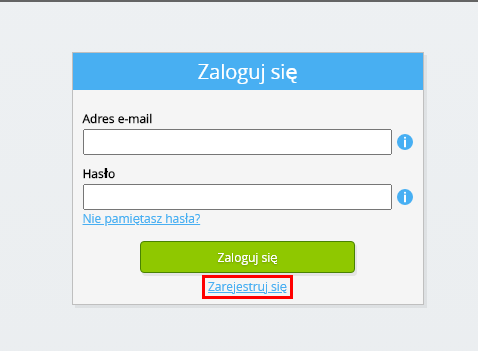
Kliknij przycisk „Zaloguj się”.
-
Kliknij przycisk „Zarejestruj się”.
-
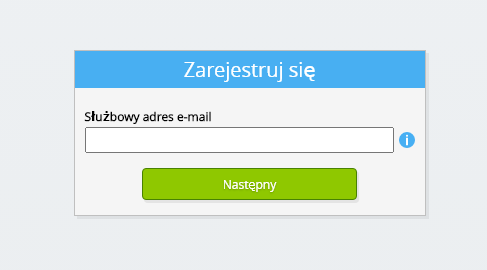
Wprowadź swój służbowy adres e-mail.
-
Kliknij przycisk „Dalej”.
-
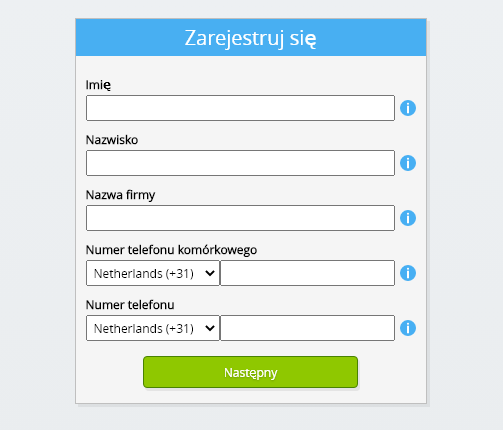
Wprowadź swoje dane osobowe.
-
Kliknij przycisk „Dalej”.
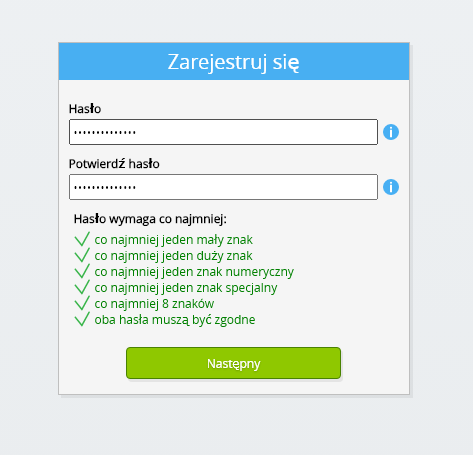
Wprowadź hasło i powtórz podane hasło.
-
Kliknij przycisk „Dalej”.
W ciągu 2 minut otrzymasz e-mailem sześciocyfrowy kod weryfikacyjny.
-
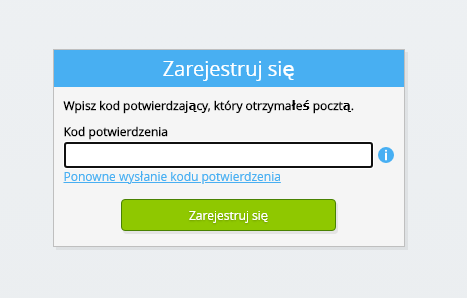
Wprowadź sześciocyfrowy kod weryfikacyjny.
-
Kliknij przycisk „Zarejestruj się”.
-
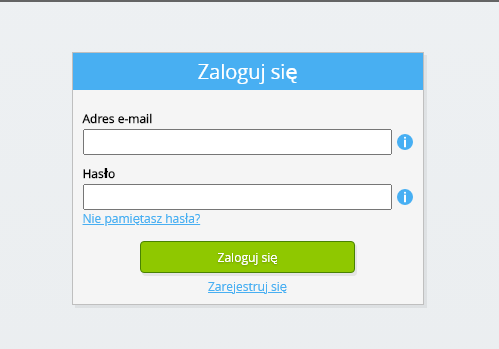
Zaloguj się teraz.
-
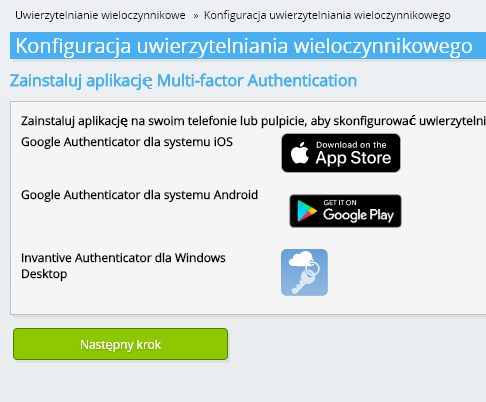
Upewnij się, że masz zainstalowaną w telefonie aplikację do uwierzytelniania. Kliknij przycisk „Dalej”.
-
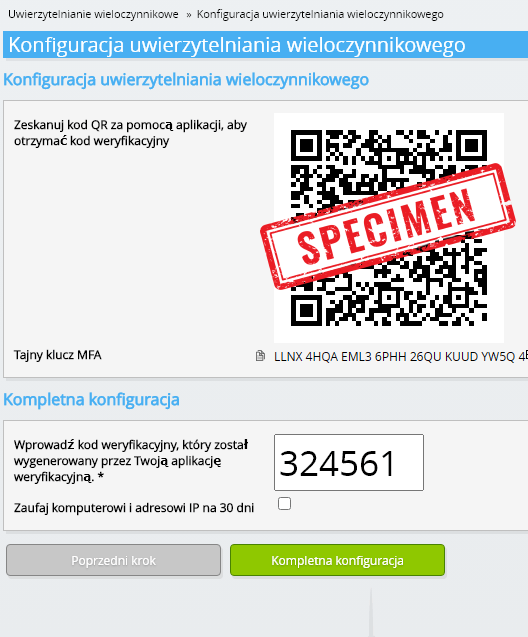
Dodaj wyświetlony kod QR do aplikacji uwierzytelniającej, wprowadź aktualny kod weryfikacyjny i wybierz opcję „Zakończ”.
-
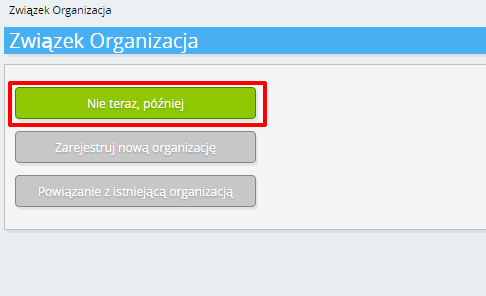
Pomiń rejestrację organizacji.
-
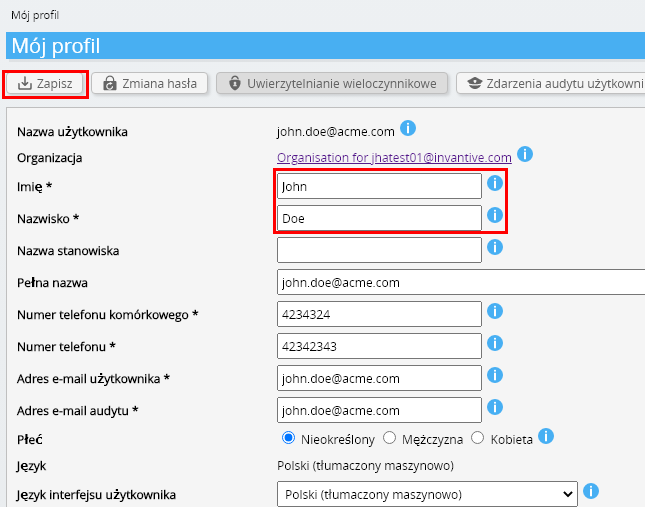
Wprowadź swoje dane osobowe i wybierz opcję „Zapisz”.
-
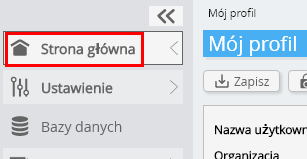
Przejdź do pulpitu nawigacyjnego.
-
Zostanie wyświetlony panel sterowania Invantive Cloud.
Masz teraz kod logowania w Invantive Cloud, za pomocą którego możesz skonfigurować połączenie z Calendly oraz wieloma innymi platformami. Ten sam kod logowania do Invantive oraz ten sam proces konfiguracji będziesz wykorzystywać dla wszystkich pozostałych platform.
Utwórz bazę danych Calendly
W tym kroku konfigurujemy bazę danych zawierającą dane z Calendly. Baza ta jest „wirtualna”, ponieważ nie jest to tradycyjna baza danych, lecz jest zasilana w czasie rzeczywistym z Calendly. Invantive Cloud zapewnia Claude połączenie w czasie rzeczywistym z Calendly. Baza danych będzie wykorzystywana do wszystkich raportów dotyczących Calendly tworzonych w Claude. Wystarczy więc wykonać te czynności tylko raz.
-
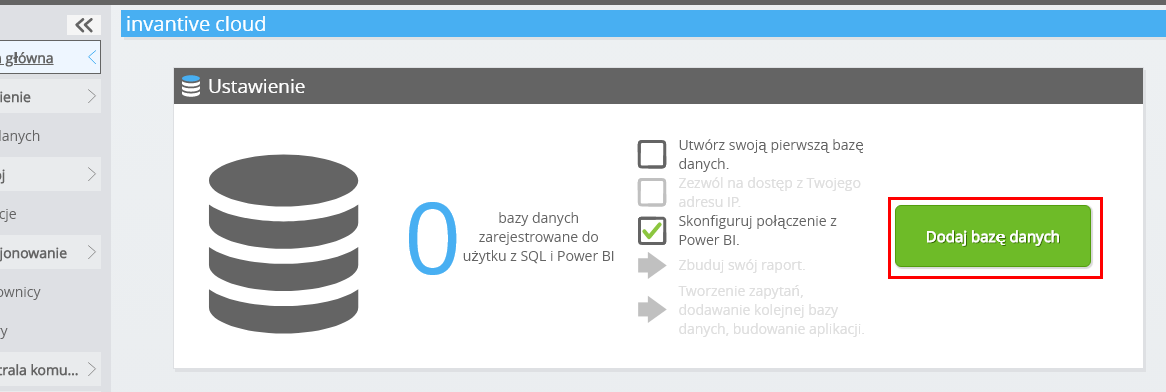
Kliknij przycisk Dodaj bazę danych.
-
Wybierz Calendly z listy.
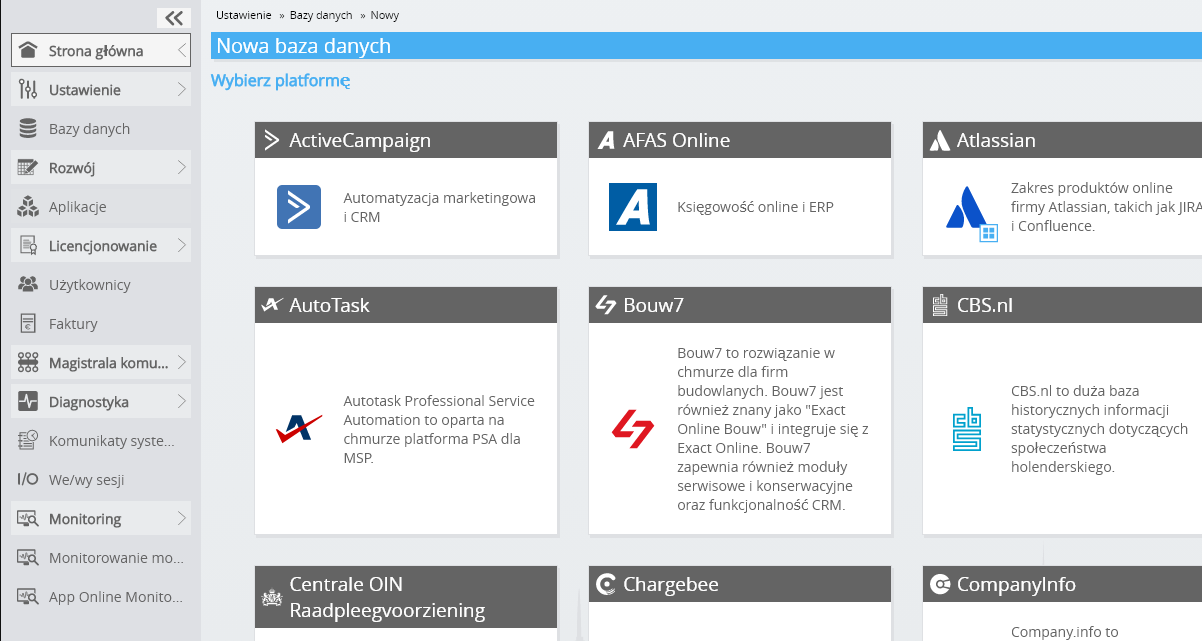
-
Proszę wypełnić formularz, podając dane logowania dla Calendly.
Kliknij przycisk „OK”.
Gratulacje! Teraz możesz przetwarzać dane z Calendly na stronie internetowej Invantive Cloud. Możesz to zrobić na przykład za pomocą interaktywnego edytora SQL.
Przyznaj uprawnienia Claude do dostępu do Calendly
Aby pobrać dane z Claude, tworzymy połączenie za pośrednictwem Invantive Bridge Online. Powstaje w ten sposób „most” między chmurą Invantive a standardowym łącznikiem OData, który jest dostępny we wszystkich wersjach Claude. Nie musisz instalować niczego lokalnie: ani łącznika, ani dostawcy ADO.NET, ani dodatku do Claude.
Aby bezpiecznie korzystać z danych z Calendly poza platformą Invantive Cloud, wykonaj następujące czynności:
Obok bazy danych znajduje się pomarańczowy tekst z prośbą o zezwolenie na dostęp z bieżącej lokalizacji (adresu IP). Wybierz pomarańczowy przycisk znajdujący się obok.
Można całkowicie wyłączyć sprawdzanie adresu IP, wpisując gwiazdkę („*”).
Teraz możesz zaimportować dane Calendly do Claude.
Skonfiguruj złącze MCP w Claude dla Calendly
W Claude adres serwera MCP jest dodawany jednorazowo jako łącznik niestandardowy, po czym dane z Calendly są dostępne w każdej rozmowie.
-
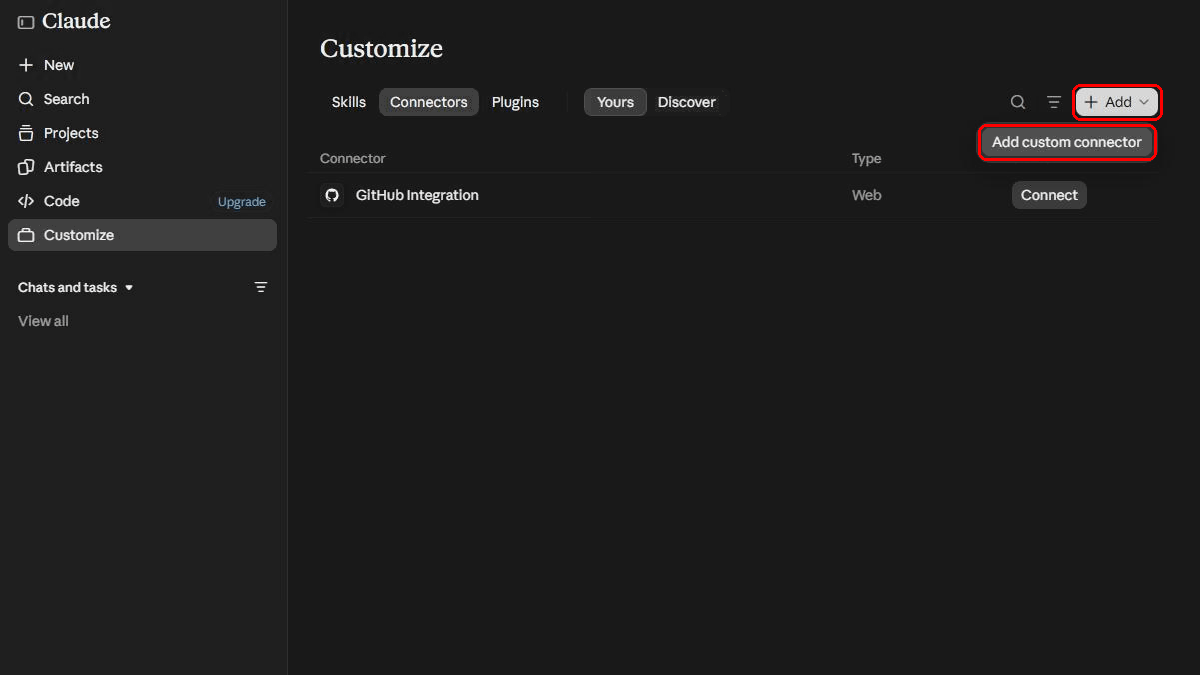
W Claude: otwórz Ustawienia, a następnie sekcję Łączniki i wybierz opcję dodania niestandardowego łącznika.
-
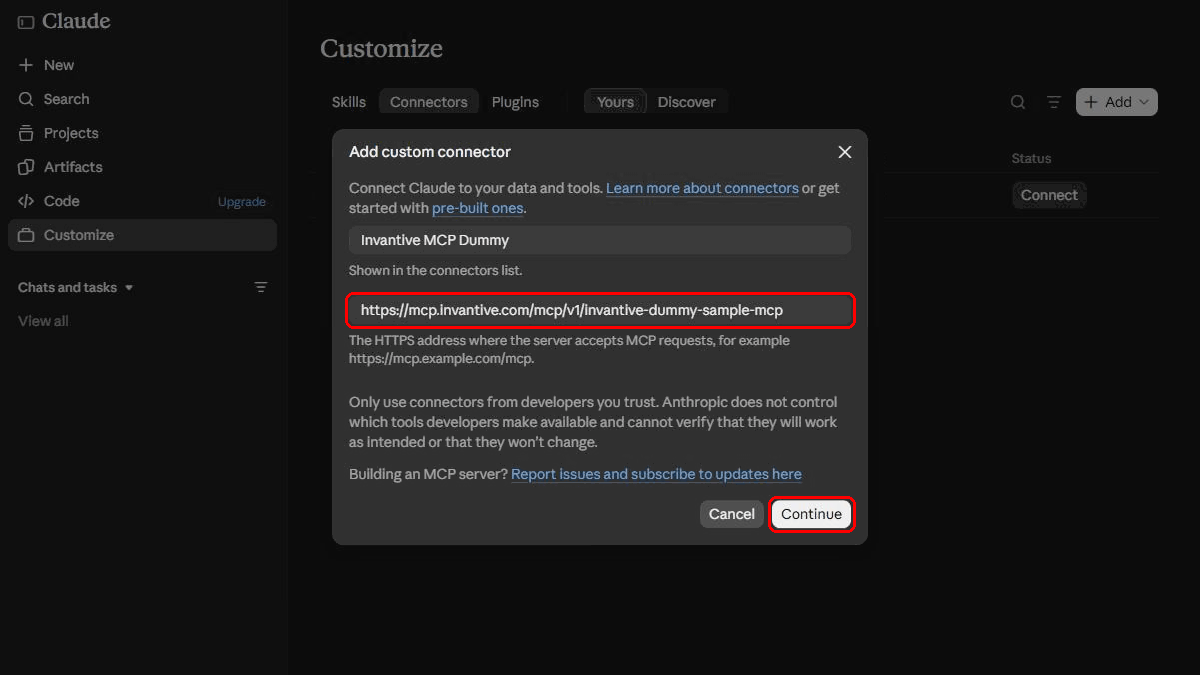
Wklej adres URL serwera MCP skopiowany w poprzednim kroku i potwierdź.
-
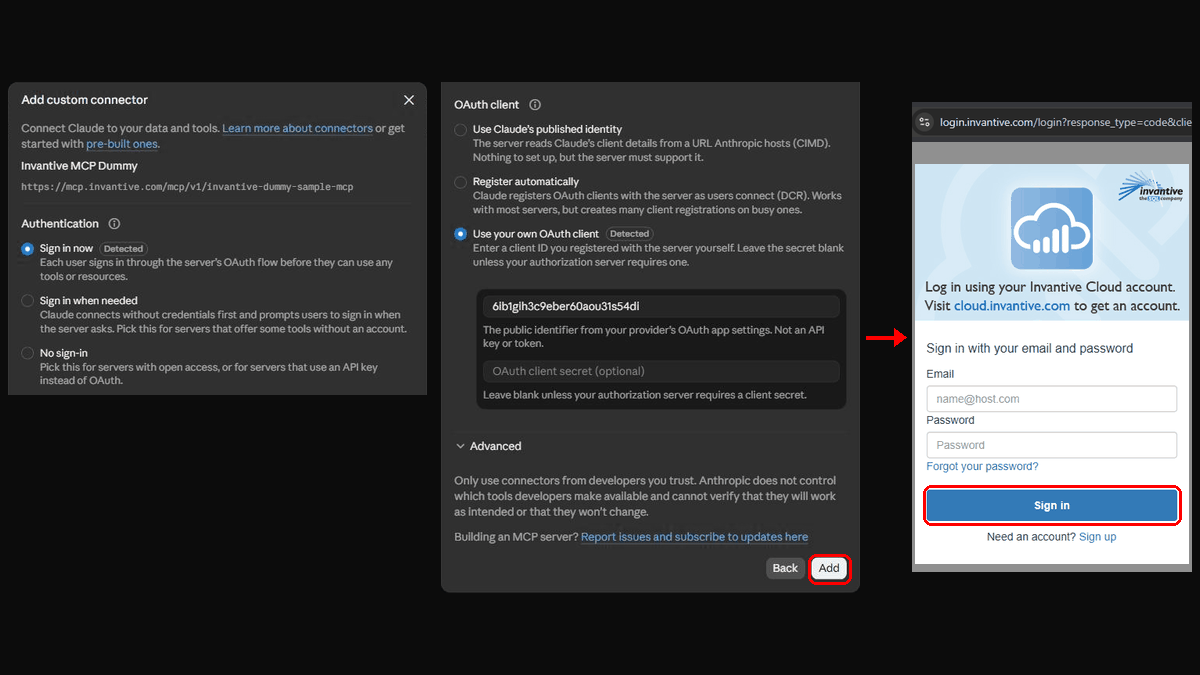
Zaloguj się na swoje konto w Invantive Cloud i zatwierdź wniosek.
-
Zadaj pytanie, na które odpowiedź można uzyskać wyłącznie na podstawie twoich własnych danych Calendly. Łącznik najpierw odczytuje model danych, a następnie rekordy potrzebne do sformułowania pytania.
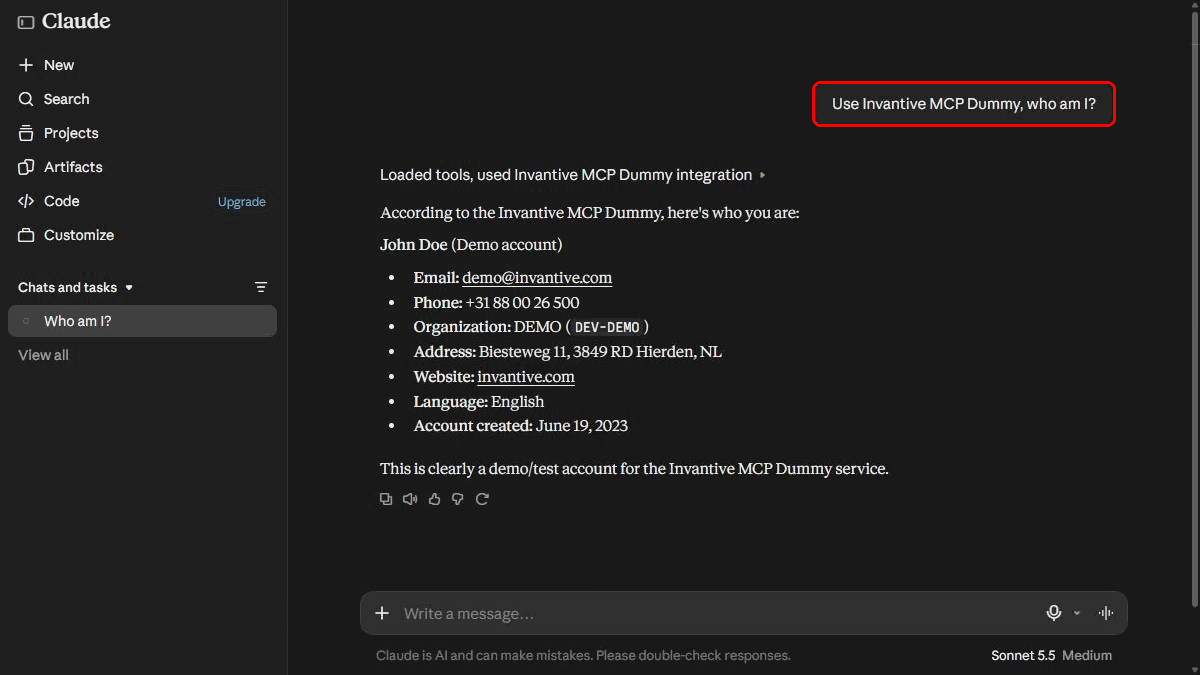
Co Claude potrafi, a czego nie potrafi
Konnektor udostępnia narzędzia służące m.in. do opisywania modelu danych i odczytywania rekordów. Nie ma narzędzia umożliwiającego zapisywanie, publikowanie, usuwanie ani wykonywanie poleceń SQL, więc żadna instrukcja przekazana w ramach komunikacji nie może spowodować żadnych zmian w Calendly.
Wyniki wyszukiwania są ograniczone do bazy danych: platformy, których w niej nie ma, oraz firmy z grupy Calendly, które nie zostały wybrane, są niedostępne.